 SupaFocus
Zo Blokkeer je Apps op Bepaalde Tijden van de Dag
Om apps op bepaalde tijden te blokkeren op iPhone, maak je een Focusschema in SupaFocus: kies de apps en websites, stel het tijdvenster en de herhalingsdagen in — bijvoorbeeld sociale media geblokkeerd van 9:00-18:00 op werkdagen — en iOS handhaaft de blokkade automatisch elke dag.
Automatiseer de beslissing
Het starten van een focussessie vereist nog steeds een goede beslissing op het juiste moment. Schema's elimineren zelfs dat: je beslist één keer — "geen sociale media tijdens werkuren" — en je telefoon handhaaft het elke dag. Gewoontes gebouwd op automatisering zijn niet afhankelijk van je stemming.
Schema's die werken
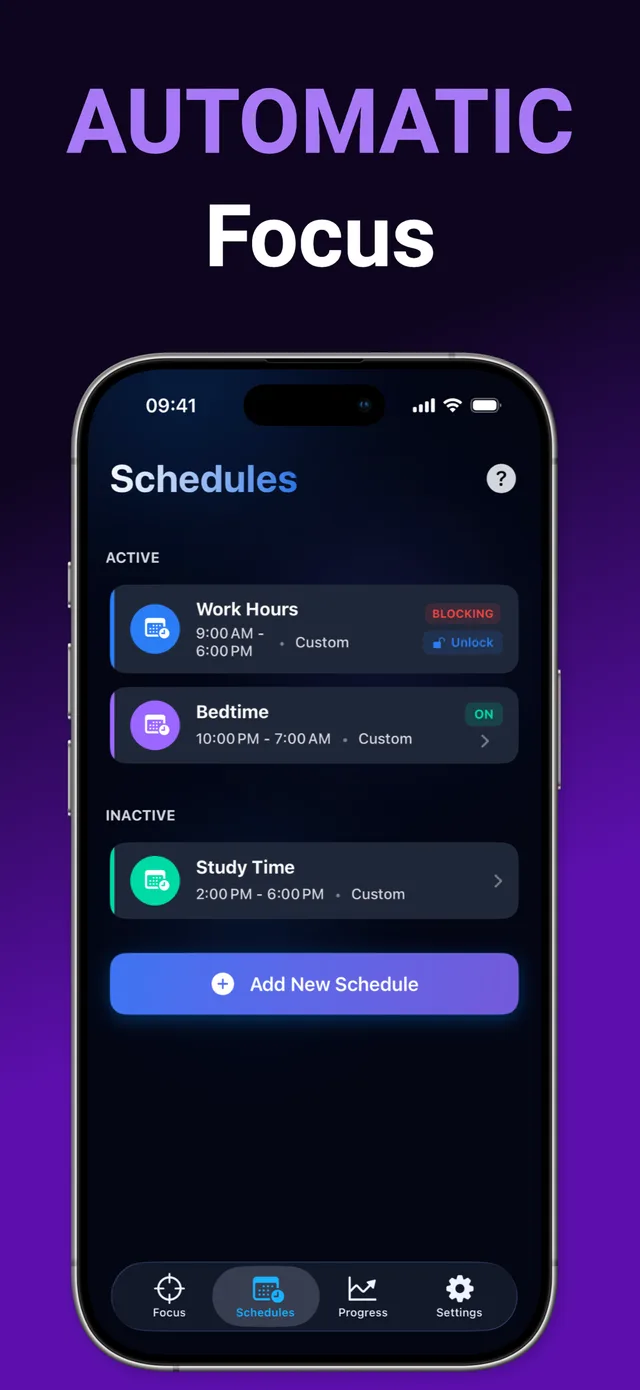
- Werkuren (9:00–18:00, ma-vr) — feeds en games geblokkeerd terwijl je de kost verdient.
- Bedtijd (22:00–7:00, dagelijks) — geen doomscrollen 's nachts, geen scrollen voordat je voeten de vloer raken.
- Studietijd (19:00–22:00, zo-do) — examenseizoen op de automatische piloot.
- Familiediner (18:30–20:00) — aanwezig aan tafel.
Zo maak je een app-blokkeerschema met SupaFocus
Open Schema's
Tik op het Schema's-tabblad in SupaFocus en kies Nieuw Schema Toevoegen.
Kies apps en websites
Selecteer wat er tijdens dit venster wordt geblokkeerd.
Stel tijd en herhalingsdagen in
Bijv. 9:00–18:00 op werkdagen, of 22:00–7:00 elke dag.
Activeer het
De blokkade start en eindigt automatisch. Gratis bevat één schema; Pro ontgrendelt onbeperkte schema's.
Klaar om het te proberen?
SupaFocus is gratis in de App Store. Stel je eerste blokkade in in minder dan een minuut.
Download SupaFocus GratisVeelgestelde vragen
Kan een schema middernacht overschrijden, zoals 22:00 tot 7:00?
Ja — nachtschema's zijn precies waarvoor het Bedtijd-gebruik bedoeld is.
Kan ik verschillende schema's hebben voor werkdagen en weekenden?
Ja. Elk schema heeft zijn eigen herhalingsdagen, dus je kunt een strikte opstelling op werkdagen draaien en een lichtere in het weekend (Pro nodig voor meerdere schema's).
Wat als ik een geblokkeerde app nodig heb tijdens de geplande uren?
Dat hangt af van het commitmentniveau dat je koos — Normaal laat je stoppen met bevestiging, terwijl Strikt de blokkade handhaaft tot het venster eindigt.