 SupaFocus
아이폰에서 앱 차단하는 방법
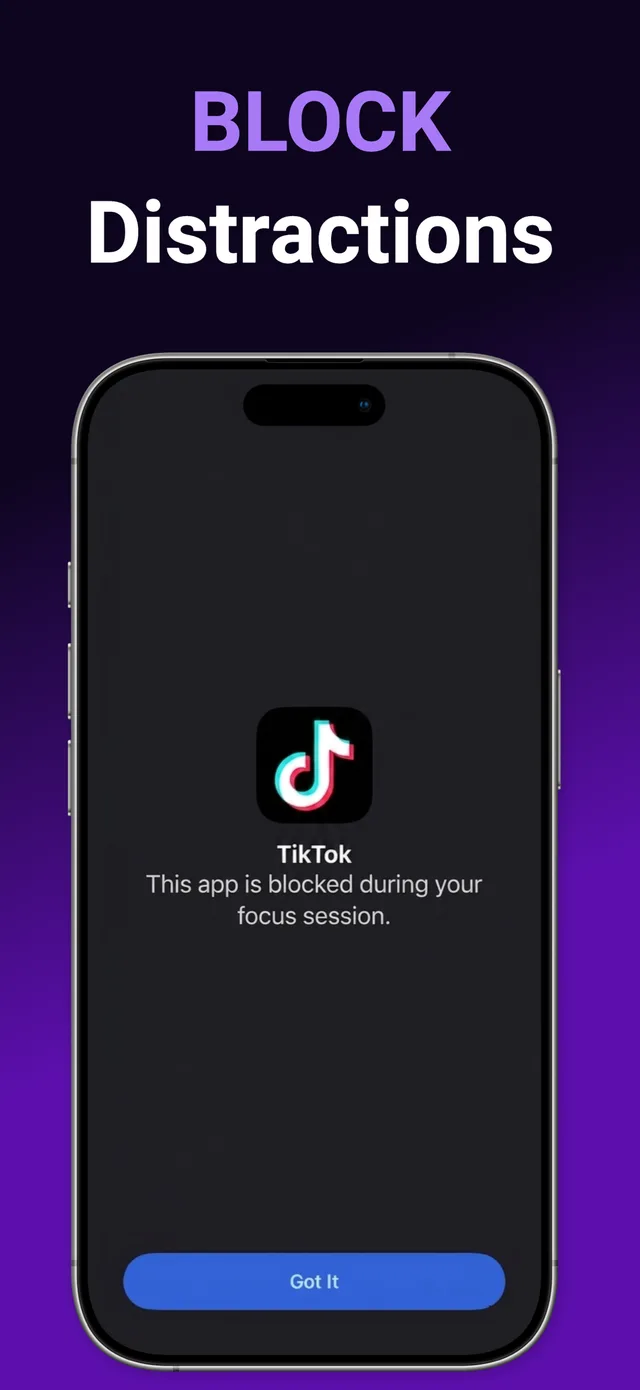
아이폰에서 앱을 차단하려면 SupaFocus처럼 애플의 스크린 타임 API를 기반으로 한 차단 앱을 사용하세요. 스크린 타임 권한을 한 번 허용하고 차단할 앱을 선택한 뒤 집중 세션을 시작하면, 해당 앱은 시스템 수준에서 차단되어 실행 대신 차단 화면이 표시됩니다.
차단이 의지력을 이기는 이유
앱을 삭제해도 소용없습니다. 30초면 다시 설치할 수 있으니까요. 그레이스케일 모드나 "마음챙김" 알림도 마찬가지입니다. 앱이 여전히 열리기 때문이죠. 효과가 있는 것은 마찰입니다. 인스타그램이 물리적으로 열리지 않으면, 뇌는 며칠 안에 시도를 멈춥니다. 그래서 iOS에서 앱을 차단하는 가장 효과적인 방법은 습관 앱이 아니라 시스템 수준의 차단기입니다.
iOS에서 앱을 차단하는 방법들
- 애플 기본 스크린 타임 제한 — 설정은 쉽지만 우회도 쉽습니다. "제한 무시" 버튼이 한 번의 탭 거리에 있죠.
- 앱 삭제 — 몇 초 만에 되돌릴 수 있고, 계정과 초안, 설정을 잃게 됩니다.
- SupaFocus 같은 전용 차단기 — 애플과 동일한 스크린 타임 API를 사용하지만, 스스로 차단을 우회하도록 설득할 수 없게 하는 약속 단계를 추가하고, 일정, 일일 한도, 진행 상황 추적 기능도 제공합니다.
SupaFocus로 아이폰에서 앱을 차단하는 방법
SupaFocus 다운로드
App Store에서 SupaFocus를 무료로 받아 실행하세요.
스크린 타임 권한 허용
한 번의 iOS 확인만으로 SupaFocus가 시스템 수준에서 앱을 차단할 수 있게 됩니다. 어떤 데이터도 기기 밖으로 나가지 않습니다.
차단할 앱 선택
개별 앱이나 소셜, 게임, 엔터테인먼트 같은 카테고리 전체, 그리고 원하는 웹사이트를 선택하세요.
잠금 수준 선택
일반은 언제든 종료 가능하고, 시간 잠금은 기다려야 하며, 수학 챌린지는 문제를 풀어야 하고, 엄격 모드는 아예 종료할 수 없습니다.
세션 시작
차단된 앱은 타이머가 끝날 때까지 차단 화면을 보여주고, 끝나면 자동으로 잠금이 해제됩니다.
자주 묻는 질문
아이폰에서 앱을 영구적으로 차단할 수 있나요?
네. SupaFocus의 맞춤 세션은 5분부터 4주까지 설정할 수 있고, 반복 일정은 매일 자동으로 차단을 다시 적용합니다.
아이폰에서 앱을 차단하려면 탈옥이 필요한가요?
아니요. SupaFocus는 애플의 공식 스크린 타임 API를 사용하므로 차단 기능은 iOS에서 완전히 지원됩니다. 탈옥, VPN, 프로파일이 전혀 필요 없습니다.
앱이 차단된 동안에도 전화와 메시지를 받을 수 있나요?
네. 차단할 앱을 정확히 선택할 수 있으며, 전화와 메시지를 포함한 나머지는 모두 평소처럼 작동합니다.