 SupaFocus
本当に機能するiPhoneのアプリ時間制限の設定方法
無視できないiPhoneのアプリ時間制限を設定するには、SupaFocusで利用制限を作成する。アプリを選び、30分などの日次予算を設定すると、時間切れになった時点でアプリは深夜まで自動的にブロックされる。「制限を無視」ボタンは存在しない。
Apple標準の制限の問題点
Appleのスクリーンタイムのアプリ制限は善意によるものだが、誰もがその抜け穴を知っている。時間切れになると、iOSは「制限を無視」を提示する — あと1分、あと15分、今日は無視するなど。ワンタップで解除できる制限は制限ではなく、単なる提案にすぎない。
本当にブロックする制限
SupaFocusの利用制限は同じスクリーンタイムAPIを使うが、予算を使い切るとアプリはブロックされる。通知が届き、アプリはブロック画面を表示し、深夜までその状態が続く。時間をお金のように予算化しよう。使い切ったら終わりだ。
- ソーシャルメディア1日30分 — チェックには十分だが、夜を丸ごと費やすには足りない
- ゲーム1日1時間 — 楽しみは楽しみのまま
- ニュース1日15分 — 情報は得つつドゥームスクロールにはならない
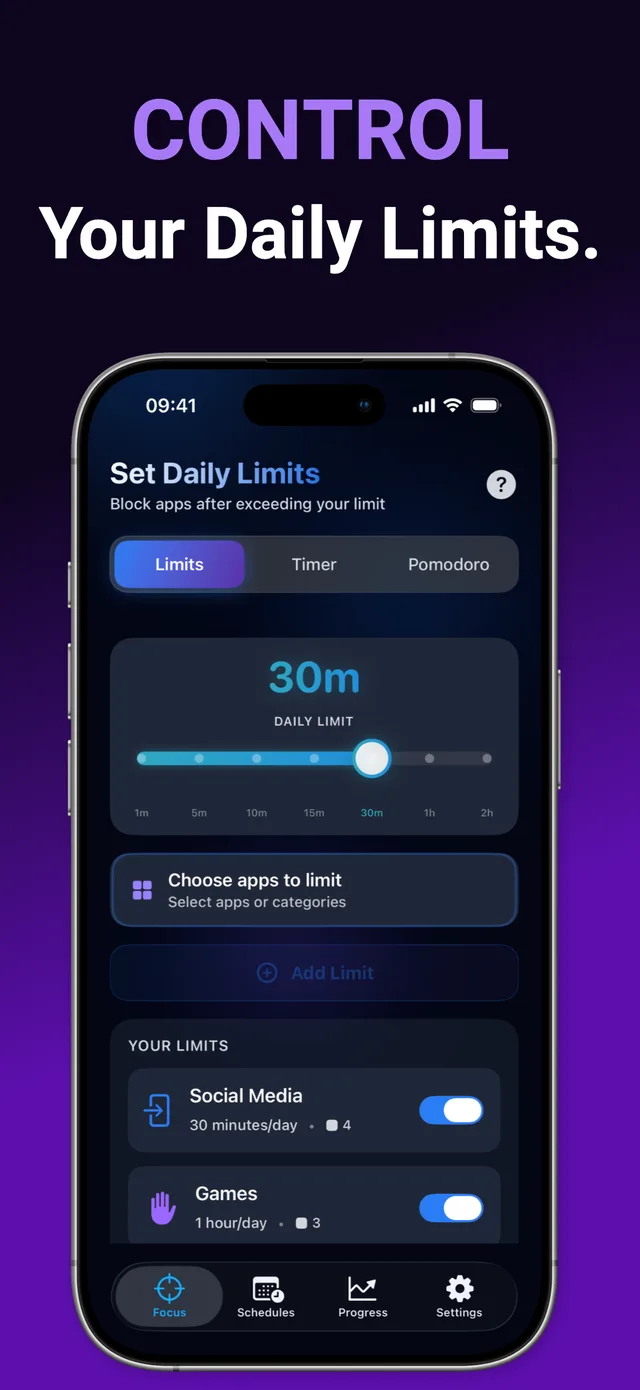
SupaFocusで日次アプリ制限を設定する方法
利用制限を作成する
SupaFocusで「制限」を開き、「制限を追加」をタップする。
アプリまたはカテゴリを選ぶ
特定のアプリ、またはソーシャルメディアやゲームなどのカテゴリ全体を選択する。
日次予算を設定する
1分から1日2時間まで、好きな時間を選ぶ。
自動的に適用させる
予算を超えると、アプリは自動的に深夜までブロックされる。制限は毎日リセットされる。
よくある質問
日次制限に達するとどうなりますか?
通知が届き、その日の残り時間はアプリがブロックされます。深夜に自動的に解除されます。
アプリごとに異なる制限を設定できますか?
はい。例えばソーシャルメディアは30分、ゲームは1時間など。無料プランには1つの制限が含まれ、Proでは無制限に制限を設定できます。
本当にそのアプリが必要な場合、制限を削除できますか?
自分の制限は自分でコントロールし、編集できます。ただし、アクティブなブロック中は、厳格モードなどのコミットメントレベルが望むなら意志を貫く手助けをしてくれます。