 SupaFocus
Cómo Bloquear Apps a Ciertas Horas del Día
Para bloquear apps a ciertas horas en el iPhone, crea un Horario de Enfoque en SupaFocus: elige las apps y webs, define la franja horaria y los días de repetición, por ejemplo redes sociales bloqueadas de 9:00 a 18:00 entre semana, e iOS aplica el bloqueo automáticamente cada día.
Automatiza la decisión
Iniciar una sesión de enfoque sigue requiriendo una buena decisión en el momento adecuado. Los horarios eliminan incluso eso: decides una vez, "sin redes sociales en horario laboral", y tu móvil lo aplica cada día. Los hábitos construidos sobre automatización no dependen de tu estado de ánimo.
Horarios que funcionan
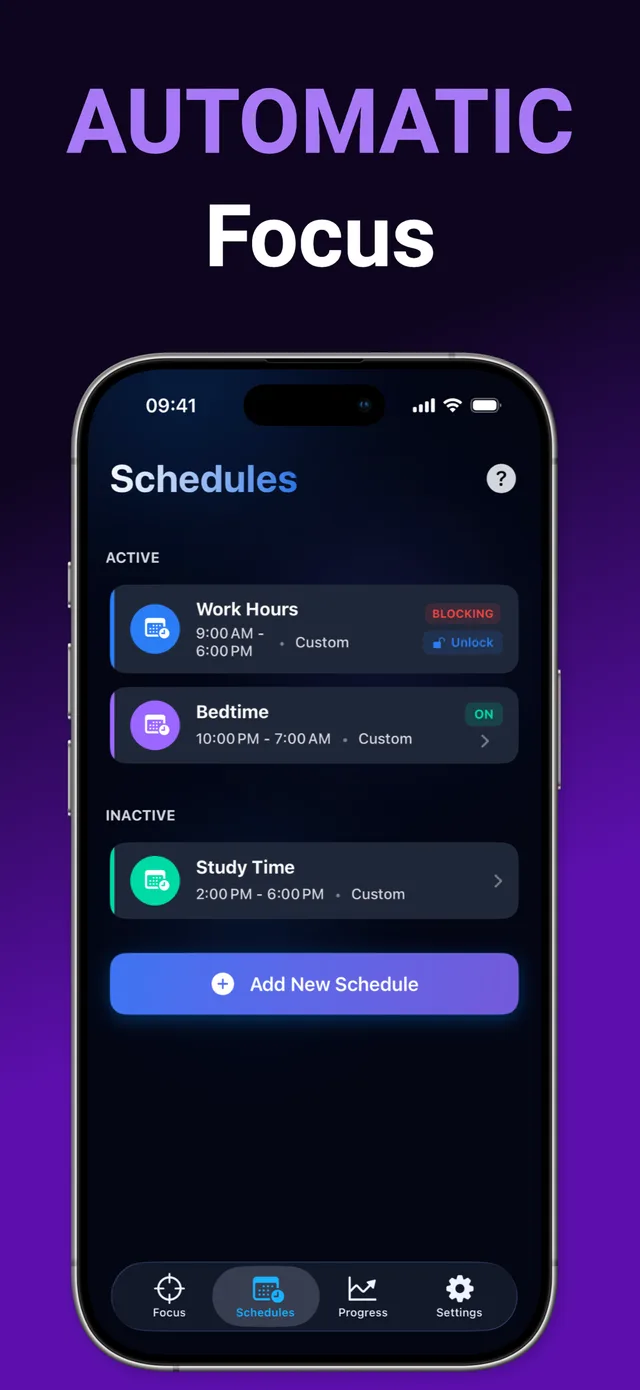
- Horas de Trabajo (9:00–18:00, L–V): feeds y juegos bloqueados mientras te ganas la vida.
- Dormir (22:00–7:00, diario): sin doomscrolling por la noche, sin scroll antes de poner los pies en el suelo.
- Hora de Estudio (19:00–22:00, D–J): temporada de exámenes en piloto automático.
- Cena Familiar (18:30–20:00): presente en la mesa.
Cómo crear un horario de bloqueo de apps con SupaFocus
Abre Horarios
Toca la pestaña Horarios en SupaFocus y elige Añadir Nuevo Horario.
Elige apps y webs
Selecciona qué se bloquea durante esta franja.
Define hora y días de repetición
P. ej. 9:00–18:00 entre semana, o 22:00–7:00 todos los días.
Actívalo
El bloqueo empieza y termina automáticamente. El plan gratis incluye un horario; Pro desbloquea horarios ilimitados.
¿Listo para probarlo?
SupaFocus es gratis en la App Store. Configura tu primer bloqueo en menos de un minuto.
Descarga SupaFocus GratisPreguntas frecuentes
¿Puede un horario cruzar medianoche, como de 22:00 a 7:00?
Sí: los horarios nocturnos son exactamente para lo que sirve el caso de Dormir.
¿Puedo tener horarios distintos entre semana y fin de semana?
Sí. Cada horario tiene sus propios días de repetición, así que puedes tener una configuración estricta entre semana y una más ligera el fin de semana (se necesita Pro para varios horarios).
¿Y si necesito una app bloqueada durante las horas programadas?
Depende del nivel de compromiso que elegiste: Normal te deja terminar con confirmación, mientras que Estricto mantiene el bloqueo hasta que acaba la franja.