 SupaFocus
실제로 지켜지는 아이폰 앱 시간 제한 설정하는 방법
무시할 수 없는 아이폰 앱 시간 제한을 설정하려면 SupaFocus에서 사용 한도를 만드세요. 앱을 선택하고 30분 같은 일일 예산을 설정하면, 시간이 다 되었을 때 앱이 자정까지 자동으로 차단됩니다 — '제한 무시' 버튼은 없습니다.
애플 기본 제한의 문제점
애플 스크린 타임의 앱 제한은 좋은 의도로 만들어졌지만, 모두가 그 허점을 알고 있습니다. 시간이 다 되면 iOS는 "제한 무시"를 제안합니다 — 1분 더, 15분 더, 또는 오늘은 무시하기 등이요. 탭 한 번으로 무시할 수 있는 제한은 제한이 아니라 그저 제안일 뿐입니다.
실제로 차단하는 한도
SupaFocus의 사용 한도는 동일한 스크린 타임 API를 사용하지만, 예산이 소진되면 앱은 차단됩니다 — 알림을 받고, 앱은 차단 화면을 보여주며, 자정까지 그 상태가 유지됩니다. 시간을 돈처럼 예산으로 관리하세요. 다 쓰면 끝입니다.
- 소셜 미디어 하루 30분 — 확인하기엔 충분하지만 저녁 시간을 통째로 날리기엔 부족한 시간
- 게임 하루 1시간 — 재미는 재미로 남습니다
- 뉴스 하루 15분 — 정보는 얻되 둠스크롤링은 하지 않습니다
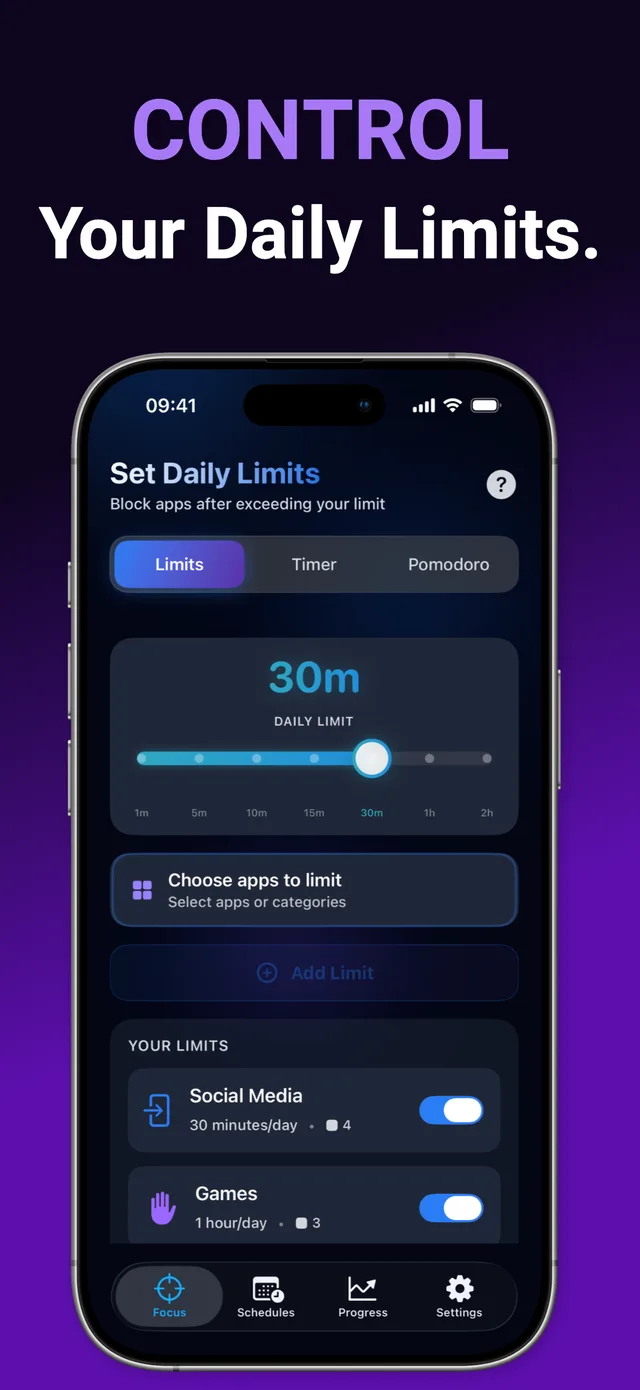
SupaFocus로 일일 앱 한도를 설정하는 방법
사용 한도 만들기
SupaFocus에서 한도를 열고 한도 추가를 탭하세요.
앱이나 카테고리 선택하기
특정 앱이나 소셜 미디어, 게임 같은 카테고리 전체를 선택하세요.
일일 예산 설정하기
하루 1분부터 2시간까지 원하는 시간을 선택하세요.
자동으로 적용되게 두기
예산을 초과하면 앱은 자동으로 자정까지 차단됩니다. 한도는 매일 초기화됩니다.
자주 묻는 질문
일일 한도에 도달하면 어떻게 되나요?
알림을 받고 앱은 그날 남은 시간 동안 차단됩니다. 자정에 자동으로 잠금이 해제됩니다.
앱마다 다른 한도를 설정할 수 있나요?
네. 예를 들어 소셜 미디어는 30분, 게임은 1시간으로요. 무료 플랜에는 한도 하나가 포함되며, Pro에서는 무제한 한도를 사용할 수 있습니다.
정말 그 앱이 필요하면 한도를 삭제할 수 있나요?
본인의 한도를 직접 관리하고 수정할 수 있습니다. 다만 활성화된 차단 중에는 엄격 모드 같은 약속 단계가 원한다면 의지를 지켜줄 수 있습니다.