 SupaFocus
So sperrst du Apps zu bestimmten Tageszeiten
Um Apps zu bestimmten Zeiten auf dem iPhone zu sperren, erstelle einen Fokus-Zeitplan in SupaFocus: Wähle die Apps und Websites, lege das Zeitfenster und die Wiederholungstage fest — zum Beispiel soziale Medien von 9 bis 18 Uhr an Werktagen gesperrt —, und iOS setzt die Sperre automatisch jeden Tag durch.
Die Entscheidung automatisieren
Eine Fokus-Sitzung zu starten erfordert immer noch eine gute Entscheidung im richtigen Moment. Zeitpläne beseitigen selbst das: Du entscheidest einmal — "keine sozialen Medien während der Arbeitszeit" —, und dein Handy setzt es jeden Tag durch. Gewohnheiten, die auf Automatisierung aufgebaut sind, hängen nicht von deiner Stimmung ab.
Zeitpläne, die funktionieren
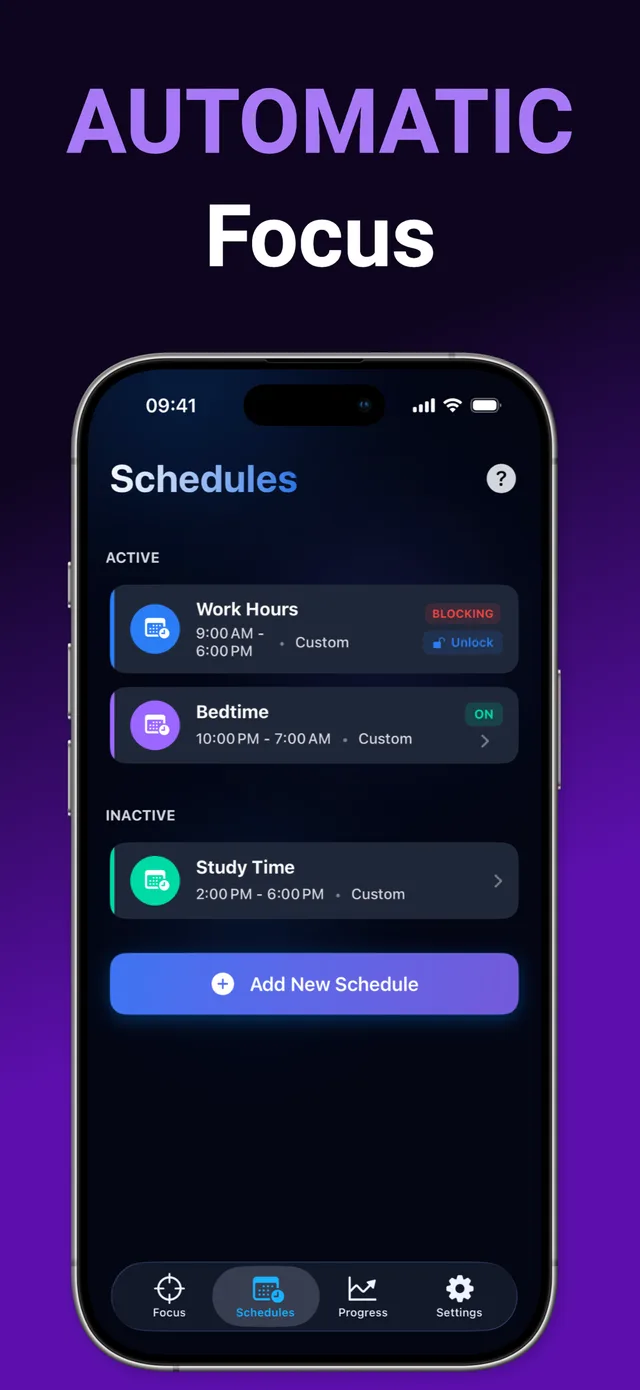
- Arbeitszeit (9–18 Uhr, Mo–Fr) — Feeds und Spiele gesperrt, während du dein Geld verdienst.
- Bettzeit (22–7 Uhr, täglich) — kein Doomscrolling nachts, kein Scrollen bevor die Füße den Boden berühren.
- Lernzeit (19–22 Uhr, So–Do) — Prüfungssaison im Autopilot.
- Familienessen (18:30–20 Uhr) — präsent am Tisch.
So erstellst du einen App-Sperrzeitplan mit SupaFocus
Zeitpläne öffnen
Tippe im SupaFocus auf den Tab Zeitpläne und wähle Neuen Zeitplan hinzufügen.
Apps und Websites wählen
Wähle aus, was in diesem Zeitfenster gesperrt wird.
Zeit und Wiederholungstage festlegen
Z. B. 9–18 Uhr an Werktagen oder 22–7 Uhr jeden Tag.
Aktivieren
Die Sperre startet und endet automatisch. Kostenlos enthält einen Zeitplan; Pro schaltet unbegrenzte Zeitpläne frei.
Bereit, es auszuprobieren?
SupaFocus ist kostenlos im App Store. Richte deine erste Sperre in weniger als einer Minute ein.
SupaFocus Kostenlos LadenHäufig gestellte Fragen
Kann ein Zeitplan über Mitternacht hinausgehen, wie 22 bis 7 Uhr?
Ja — Nachtzeitpläne sind genau dafür da, wofür der Bettzeit-Anwendungsfall gedacht ist.
Kann ich unterschiedliche Zeitpläne für Werktage und Wochenenden haben?
Ja. Jeder Zeitplan hat eigene Wiederholungstage, sodass du an Werktagen eine strikte Einrichtung und am Wochenende eine lockerere fahren kannst (Pro für mehrere Zeitpläne).
Was, wenn ich eine gesperrte App während der geplanten Stunden brauche?
Das hängt von der gewählten Commitment-Stufe ab — Normal lässt dich mit Bestätigung beenden, während Strikt die Sperre bis zum Ende des Fensters aufrechterhält.